
Triển Khai Sự Kiện Trong Google Analytics 4 Bằng Gtag Js: Hướng Dẫn Chi Tiết Từ A-Z AI
Bạn đã từng bỏ ra hàng giờ để phân tích dữ liệu Google Analytics, nhưng vẫn không hiểu tại sao tỷ lệ chuyển đổi thấp? Hay bạn đang loay hoay với GA4 và cảm thấy “đau đầu” vì cách triển khai sự kiện...
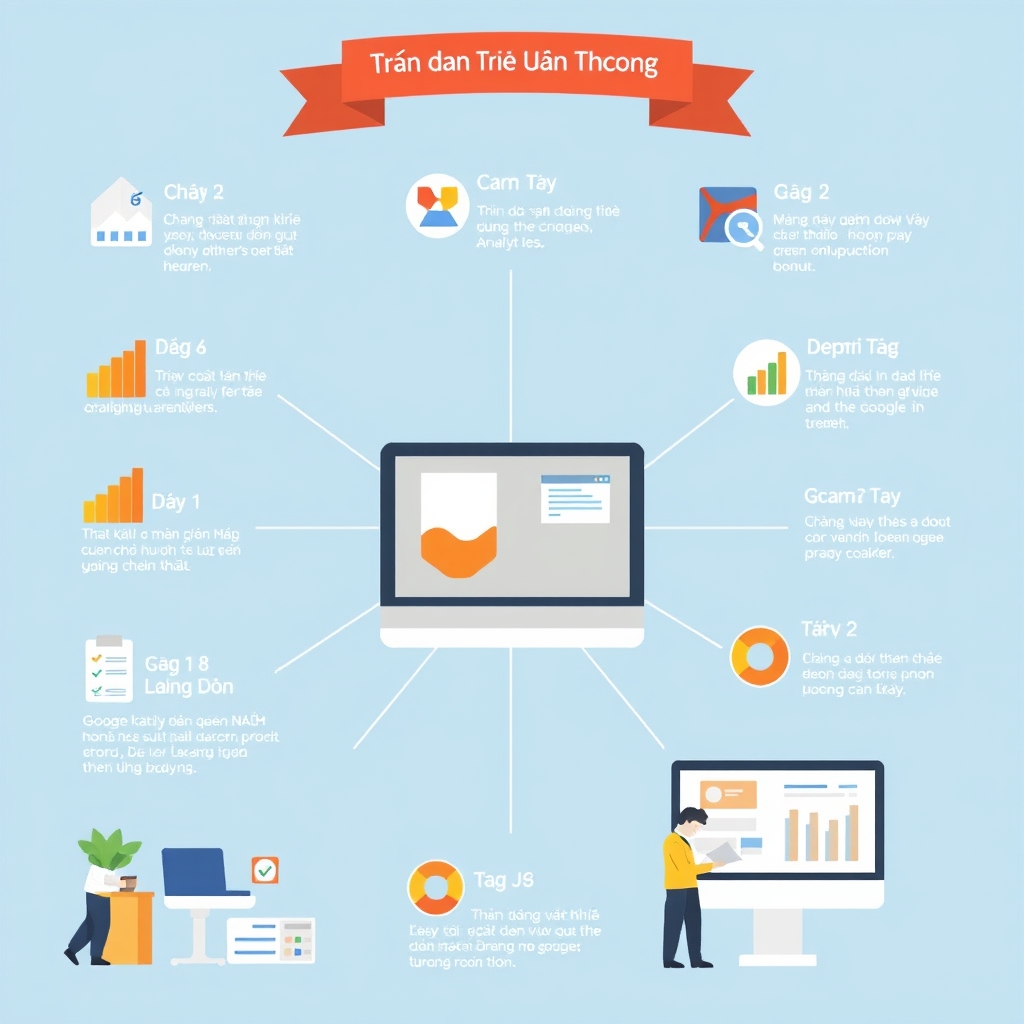
Triển Khai Sự Kiện Trong Google Analytics 4 Bằng Gtag Js: Hướng Dẫn Chi Tiết Từ A-Z
Bạn đã từng bỏ ra hàng giờ để phân tích dữ liệu Google Analytics, nhưng vẫn không hiểu tại sao tỷ lệ chuyển đổi thấp? Hay bạn đang loay hoay với GA4 và cảm thấy “đau đầu” vì cách triển khai sự kiện phức tạp hơn Universal Analytics? Nếu câu trả lời là “có”, thì bài viết này dành cho bạn.
Trong thời đại marketing số hiện nay, dữ liệu là “mỏ vàng” của mọi doanh nghiệp. Nhưng nếu không biết cách khai thác đúng, bạn sẽ mãi chỉ nhìn thấy những con số vô hồn. Google Analytics 4 (GA4) mang đến cách tiếp cận hoàn toàn mới với dữ liệu – dựa trên sự kiện thay vì session. Và để tận dụng tối đa sức mạnh này, bạn cần biết cách triển khai sự kiện trong Google Analytics 4 bằng gtag js.
Bài viết này sẽ hướng dẫn bạn từ những khái niệm cơ bản nhất, đến code mẫu thực tế, và cả những mẹo tối ưu để không bỏ lỡ bất kỳ hành vi quan trọng nào của người dùng. Hãy cùng bắt đầu!
Mục Lục
- Tại Sao Cần Triển Khai Sự Kiện Trong GA4?
- Hiểu Về Cấu Trúc Sự Kiện Trong GA4
- Hướng Dẫn Triển Khai Sự Kiện Cơ Bản Bằng Gtag.js
- Triển Khai Các Sự Kiện Nâng Cao
- Kiểm Tra Và Debug Sự Kiện Trong GA4
- Mẹo Tối Ưu Và Các Lỗi Thường Gặp
- Kết Luận Và Các Bước Tiếp Theo
Tại Sao Cần Triển Khai Sự Kiện Trong GA4?
Sự khác biệt giữa GA4 và Universal Analytics
Trước đây, Universal Analytics (UA) hoạt động dựa trên mô hình session – pageview. Mỗi lần người dùng truy cập trang web, một session mới được tạo ra và mọi hành vi đều được đo lường trong khuôn khổ đó. GA4 đã thay đổi hoàn toàn cách tiếp cận này.
GA4 sử dụng mô hình dựa trên sự kiện (event-based model). Điều này có nghĩa là mọi tương tác của người dùng với website hoặc ứng dụng đều được ghi nhận như một sự kiện riêng biệt. Không còn khái niệm session hay pageview như trước nữa.
Bảng so sánh UA và GA4:
| Tiêu chí | Universal Analytics | Google Analytics 4 |
|---|---|---|
| Đơn vị đo lường | Session và Pageview | Sự kiện (Event) |
| Cấu trúc dữ liệu | Phân cấp (Category/Action/Label) | Phẳng (Event name + Parameters) |
| Tùy chỉnh sự kiện | Giới hạn, cần code phức tạp | Linh hoạt, dễ mở rộng |
| Theo dõi người dùng | Cookie-based | User-ID + Device ID |
| Machine Learning | Hạn chế | Tích hợp sẵn AI |
Lợi ích của việc triển khai sự kiện đúng cách
Khi bạn triển khai sự kiện trong GA4 một cách chính xác, bạn sẽ nhận được những lợi ích sau:
- Hiểu rõ hành vi người dùng: Bạn biết chính xác người dùng đã click vào nút nào, xem video nào, hay tương tác với form nào.
- Tối ưu hóa chuyển đổi: Dữ liệu sự kiện giúp bạn xác định đâu là điểm nghẽn trong funnel chuyển đổi của mình.
- Cá nhân hóa trải nghiệm: Với dữ liệu chi tiết, bạn có thể tạo ra các chiến dịch marketing nhắm đúng đối tượng mục tiêu.
- Đo lường chính xác ROI: Bạn biết được kênh nào đang mang lại hiệu quả tốt nhất.
Khi nào cần triển khai sự kiện bằng gtag.js?
Bạn nên sử dụng gtag.js để triển khai sự kiện trong các trường hợp sau:
- Bạn muốn theo dõi các hành vi tùy chỉnh mà GA4 không tự động ghi nhận.
- Bạn cần gửi thêm tham số (parameters) kèm theo sự kiện.
- Bạn muốn tối ưu hóa thời gian tải trang bằng cách tích hợp code trực tiếp.
- Bạn đang làm việc với website có sẵn code gtag.js từ trước.
Hiểu Về Cấu Trúc Sự Kiện Trong GA4
Các loại sự kiện trong GA4
GA4 phân loại sự kiện thành 4 nhóm chính:
1. Sự kiện tự động thu thập (Automatically collected events) Đây là những sự kiện được GA4 tự động ghi nhận khi bạn cài đặt mã gtag.js cơ bản. Ví dụ:
page_view: Khi người dùng xem một trang.scroll: Khi người dùng cuộn trang đến 90%.click: Khi người dùng click vào link ngoài.session_start: Khi bắt đầu session mới.
2. Sự kiện nâng cao (Enhanced measurement events) Bạn có thể bật tính năng “Enhanced measurement” trong GA4 để tự động thu thập thêm các sự kiện như:
file_download: Tải file.form_startvàform_submit: Tương tác với form.video_start,video_progress,video_complete: Tương tác với video.
3. Sự kiện đề xuất (Recommended events) Google đưa ra các sự kiện đề xuất với tên và tham số chuẩn hóa, giúp bạn dễ dàng tích hợp với các tính năng báo cáo mặc định. Ví dụ:
purchase: Mua hàng thành công.sign_up: Đăng ký tài khoản.login: Đăng nhập.
4. Sự kiện tùy chỉnh (Custom events) Đây là những sự kiện bạn tự định nghĩa hoàn toàn. Bạn có thể đặt tên và tham số theo nhu cầu riêng.
Cấu trúc của một sự kiện gtag.js
Mỗi sự kiện trong GA4 khi triển khai bằng gtag.js đều có cấu trúc cơ bản như sau:
gtag('event', 'event_name', {
  'parameter_1': 'value_1',
  'parameter_2': 'value_2',
  // ... thêm các tham số khác
});
Trong đó:
event_name: Tên sự kiện (ví dụ: ‘view_item’, ‘add_to_cart’).parameter_1,parameter_2: Các tham số đi kèm (ví dụ: ‘item_id’, ‘price’).
Các tham số quan trọng cần biết
Khi triển khai sự kiện, bạn cần nắm rõ các tham số sau:
Tham số bắt buộc:
send_to: Xác định tài khoản GA4 nào sẽ nhận sự kiện (có thể bỏ qua nếu chỉ có một tài khoản).
Tham số tùy chọn phổ biến:
value: Giá trị số (ví dụ: 100.00).currency: Đơn vị tiền tệ (ví dụ: ‘VND’).items: Mảng các đối tượng item (dùng cho e-commerce).page_location: URL hiện tại.page_title: Tiêu đề trang.
Hướng Dẫn Triển Khai Sự Kiện Cơ Bản Bằng Gtag.js
Bước 1: Cài đặt mã gtag.js cơ bản
Trước khi triển khai bất kỳ sự kiện nào, bạn cần chắc chắn rằng mã gtag.js đã được cài đặt đúng cách trên website. Mã này thường được đặt trong thẻ <head> của trang web.
<!-- Global site tag (gtag.js) - Google Analytics -->
<script async src="https://www.googletagmanager.com/gtag/js?id=G-XXXXXXXXXX"></script>
<script>
  window.dataLayer = window.dataLayer || [];
  function gtag(){dataLayer.push(arguments);}
  gtag('js', new Date());
  gtag('config', 'G-XXXXXXXXXX');
</script>
Lưu ý thay G-XXXXXXXXXX bằng ID tài khoản GA4 của bạn.
Bước 2: Triển khai sự kiện page_view mặc định
Sự kiện page_view được tự động gửi khi bạn cài đặt mã gtag.js. Tuy nhiên, trong một số trường hợp (ví dụ: Single Page Application), bạn cần gửi thủ công:
gtag('event', 'page_view', {
  'page_title': 'Trang Chủ',
  'page_location': 'https://example.com/',
  'page_path': '/'
});
Bước 3: Theo dõi sự kiện click cơ bản
Để theo dõi khi người dùng click vào một nút hoặc link, bạn có thể sử dụng code sau:
document.querySelector('#my-button').addEventListener('click', function() {
  gtag('event', 'button_click', {
    'button_name': 'Đăng Ký Ngay',
    'button_location': 'Header'
  });
});
Checklist triển khai sự kiện click:
- Xác định element cần theo dõi (button, link, image).
- Đặt tên sự kiện rõ ràng, dễ hiểu.
- Thêm ít nhất 2 tham số để phân tích chi tiết.
- Kiểm tra sự kiện trong DebugView trước khi deploy.
- Đảm bảo sự kiện không bị chặn bởi adblocker.
Bước 4: Theo dõi sự kiện form submission
Để biết người dùng đã gửi form thành công hay chưa, bạn có thể triển khai như sau:
document.querySelector('#my-form').addEventListener('submit', function(e) {
  // Không ngăn chặn hành vi mặc định nếu bạn muốn form hoạt động bình thường
  gtag('event', 'form_submit', {
    'form_name': 'Liên Hệ',
    'form_location': 'Footer',
    'form_type': 'Contact'
  });
});
Triển Khai Các Sự Kiện Nâng Cao
Theo dõi sự kiện e-commerce
Đối với website thương mại điện tử, bạn cần triển khai các sự kiện e-commerce để theo dõi toàn bộ quá trình mua hàng.
Sự kiện view_item (Xem sản phẩm):
gtag('event', 'view_item', {
  'currency': 'VND',
  'value': 250000,
  'items': [
    {
'item_id': 'SP001',Dịch Vụ Liên Quan
Khám phá các dịch vụ chuyên nghiệp của chúng tôi
Bài Viết Liên Quan
5 Bước Tự Học Google Ads Hiệu Quả Cho Người Mới: Từ Số 0 Đến Chiến Dịch Đầu Tiên
Bạn có biết, theo thống kê từ WordStream, trung bình mỗi doanh nghiệp kiếm được 2 USD cho mỗi 1 USD chi tiêu trên Google Ads? Nhưng thực tế phũ phàng là có tới 80% người mới bỏ cuộc sau tháng đầu t...
Giao Diện Google Ads Mới: Tất Tần Tật Những Thay Đổi Bạn Cần Biết Ngay
Nếu bạn đang quản lý chiến dịch quảng cáo Google Ads, chắc hẳn bạn đã giật mình khi đăng nhập vào tài khoản sáng nay và thấy một "bộ mặt" hoàn toàn khác lạ. Giao diện Google Ads mới không chỉ là mộ...

Google Ads 2: Chiến Lược Quảng Cáo Thế Hệ Mới Cho Doanh Nghiệp Việt
Bạn có bao giờ cảm thấy “đau đầu” vì chạy quảng cáo Google Ads mãi mà không thấy hiệu quả? Bỏ tiền ra mỗi tháng vài chục triệu, nhưng tỷ lệ chuyển đổi èo uột, khách hàng nhấp vào rồi “bỏ của chạy l...